← Volver a Refugio Digital ← Tornar a Refugi Digital
Rol: Voluntario
Rol: Voluntari

Cómo usar
Refugio Digital
si eres voluntario

Com usar
Refugi Digital
si ets voluntari

Esta guía explica todo el sistema paso a paso, desde que te registras hasta que reportas una incidencia. No hace falta saber informática.

Aquesta guia explica tot el sistema pas a pas, des que et registres fins que reportes una incidència. No cal saber informàtica.

💡 Pulsa sobre cualquier imagen para verla ampliada.

💡 Prem sobre qualsevol imatge per veure-la ampliada.

¿Cómo funciona el sistema?

Com funciona el sistema?

Refugio Digital es una plataforma que cada protectora adopta para gestionar su actividad diaria. Cuando una protectora se incorpora al sistema, obtiene su propio entorno: una dirección web propia (como miprotectora.refugiodigital.cat) donde voluntarios, coordinadores y padrinos acceden a su espacio.

Refugi Digital és una plataforma que cada protectora adopta per gestionar la seva activitat diària. Quan una protectora s'incorpora al sistema, obté el seu propi entorn: una adreça web pròpia (com mevaprotectora.refugidigital.cat) on voluntaris, coordinadors i padrins accedeixen al seu espai.

Todo lo que ves en esta guía — animales, jaulas, paseos, incidencias — es información exclusiva de esa protectora. Cada protectora tiene sus propios usuarios y su propio administrador, que es un responsable interno de la protectora, no alguien de Refugio Digital.

Tot el que veus en aquesta guia — animals, gàbies, passejades, incidències — és informació exclusiva d'aquesta protectora. Cada protectora té els seus propis usuaris i el seu propi administrador, que és un responsable intern de la protectora, no algú de Refugi Digital.

La aplicación está disponible en cuatro idiomas:

L'aplicació està disponible en quatre idiomes:
Castellano Català Euskera Galego
1
Registro y accesoRegistre i accés
La pantalla de entrada
La pantalla d'entrada
Cuando abres la aplicación por primera vez, aparece la pantalla de bienvenida. Desde aquí puedes registrarte si eres nuevo, o iniciar sesión si ya tienes cuenta.
Quan obres l'aplicació per primera vegada, apareix la pantalla de benvinguda. Des d'aquí pots registrar-te si ets nou, o iniciar sessió si ja tens compte.
Formulario de registro
Formulari de registre
Rellenas tu nombre, apellidos y correo electrónico. Luego eliges cómo quieres participar: como padrino, como voluntario, o como ambos. Finalmente pones una contraseña y pulsas "Registrar".
Omplis el teu nom, cognoms i correu electrònic. Després tries com vols participar: com a padrí, com a voluntari, o com a ambdós. Finalment poses una contrasenya i prems "Registrar".
La aplicación detecta automáticamente a qué protectora perteneces según la dirección web que estás usando para registrarte.
L'aplicació detecta automàticament a quina protectora pertanys segons l'adreça web que fas servir per registrar-te.
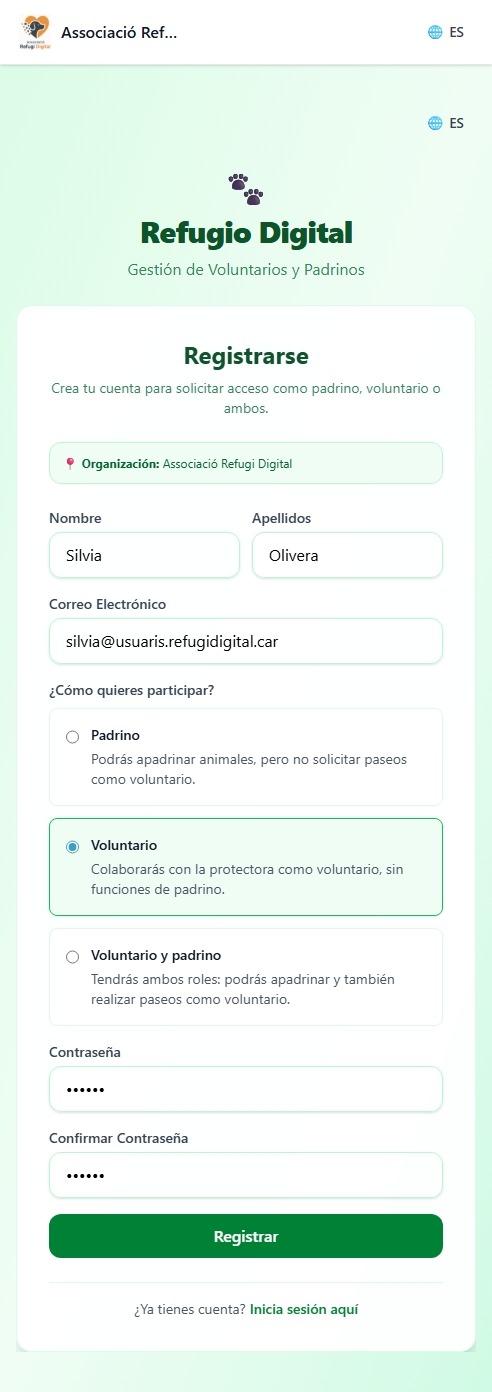
Formulario relleno — listo para enviar
Formulari omplit — a punt per enviar
Así queda el formulario cuando está completo. La opción "Voluntario" está marcada. Una vez pulsas "Registrar", tu solicitud llega al administrador de la protectora para que te apruebe.
Així queda el formulari quan està complet. L'opció "Voluntari" està marcada. Un cop prems "Registrar", la teva sol·licitud arriba a l'administrador de la protectora perquè t'aprovi.
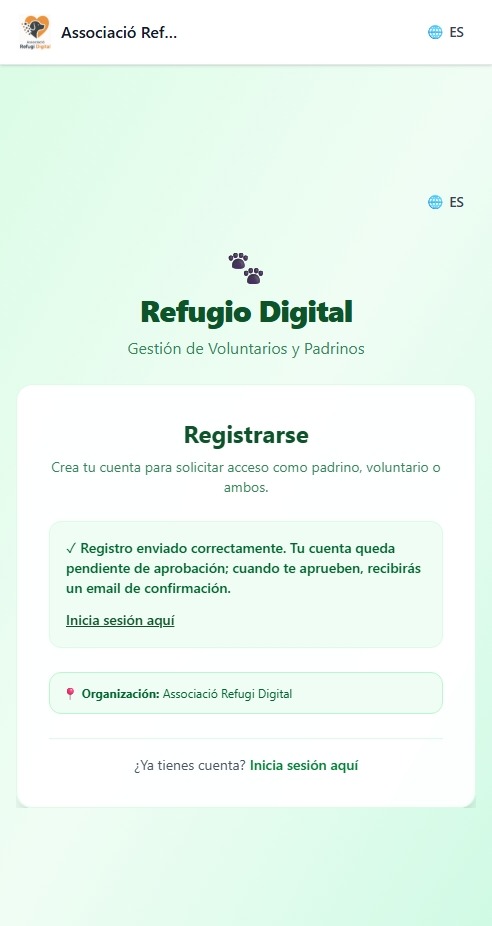
Registro enviado — espera la aprobación
Registre enviat — espera l'aprovació
La aplicación confirma que tu solicitud ha llegado. Tu cuenta queda pendiente de aprobación. No puedes entrar todavía — primero alguien de la protectora tiene que darte el visto bueno desde su panel.
L'aplicació confirma que la teva sol·licitud ha arribat. El teu compte queda pendent d'aprovació. No pots entrar encara — primer algú de la protectora t'ha de donar el vistiplau des del seu panell.
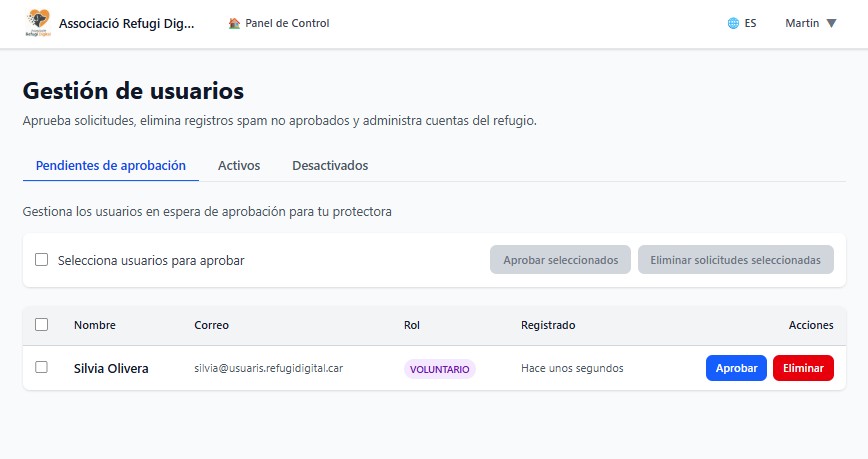
El administrador de la protectora te aprueba
L'administrador de la protectora t'aprova
En el panel del administrador aparece tu solicitud con tu nombre, correo y el rol que has pedido. Con un clic en "Aprobar", tu cuenta queda activa. El administrador es un usuario de la propia protectora — alguien del equipo interno con permisos para gestionar altas y bajas, no una persona de Refugio Digital.
Al panell de l'administrador apareix la teva sol·licitud amb el teu nom, correu i el rol que has demanat. Amb un clic a "Aprovar", el teu compte queda actiu. L'administrador és un usuari de la pròpia protectora — algú de l'equip intern amb permisos per gestionar altes i baixes, no una persona de Refugi Digital.
Esta es la vista del administrador de la protectora, no la tuya. Tú solo recibirás un email cuando te aprueben.
Aquesta és la vista de l'administrador de la protectora, no la teva. Tu només rebràs un correu quan t'aprovin.
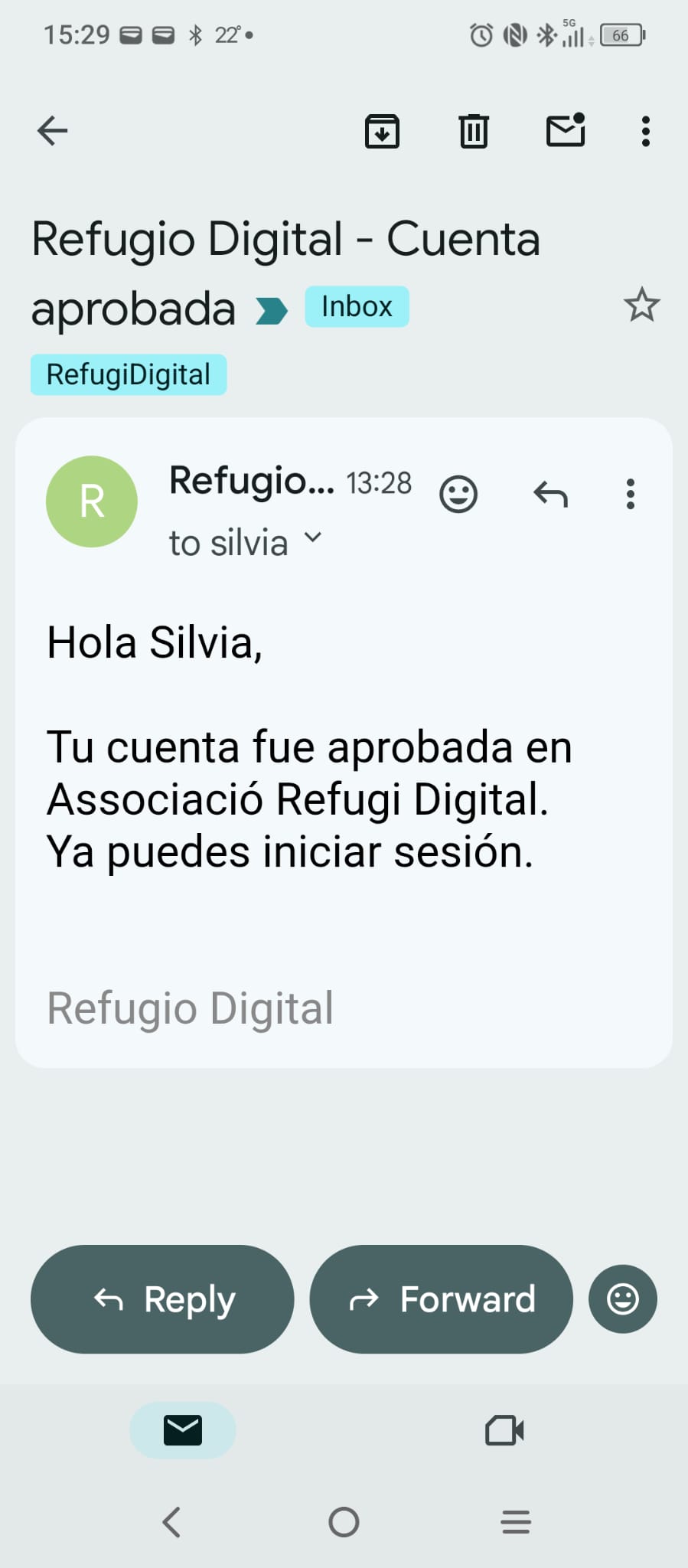
Recibes un email de confirmación
Reps un correu de confirmació
En cuanto el administrador te aprueba, recibes este email en tu móvil. A partir de este momento ya puedes iniciar sesión con tu correo y contraseña.
Tan bon punt l'administrador t'aprova, reps aquest correu al teu mòbil. A partir d'aquest moment ja pots iniciar sessió amb el teu correu i contrasenya.
Iniciar sesión
Iniciar sessió
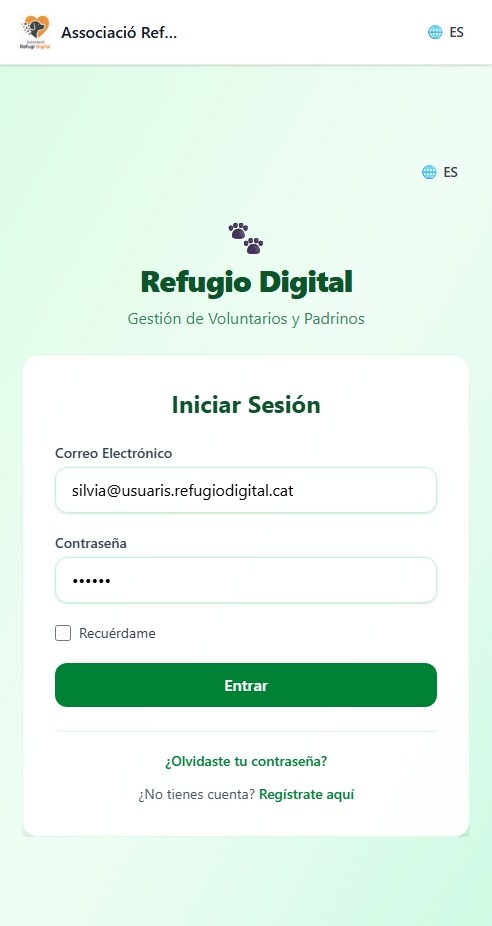
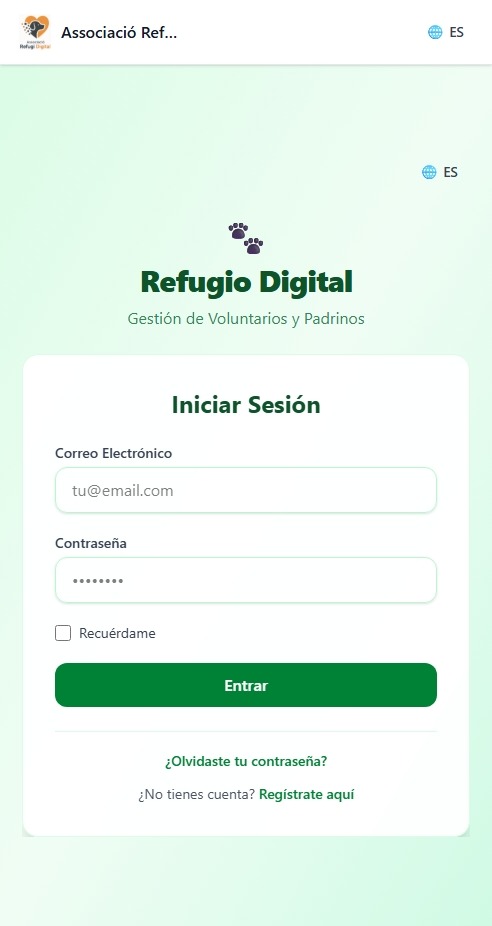
Introduces tu correo electrónico y la contraseña que elegiste al registrarte. Pulsa "Entrar" y ya estás dentro. Si marcas "Recuérdame", no tendrás que volver a introducir tus datos la próxima vez.
Introdueixes el teu correu electrònic i la contrasenya que vas triar en registrar-te. Prem "Entrar" i ja ets dins. Si marques "Recorda'm", no hauràs de tornar a introduir les teves dades el pròxim cop.
Puedes cambiar el idioma de la app en cualquier momento desde el icono de idioma en la barra superior. La aplicación está disponible en castellano, català, euskera y galego.
Pots canviar l'idioma de l'app en qualsevol moment des de la icona d'idioma a la barra superior. L'aplicació està disponible en castellà, català, euskera i galego.
2
El panel de controlEl tauler de control
Tu pantalla principal
La teva pantalla principal
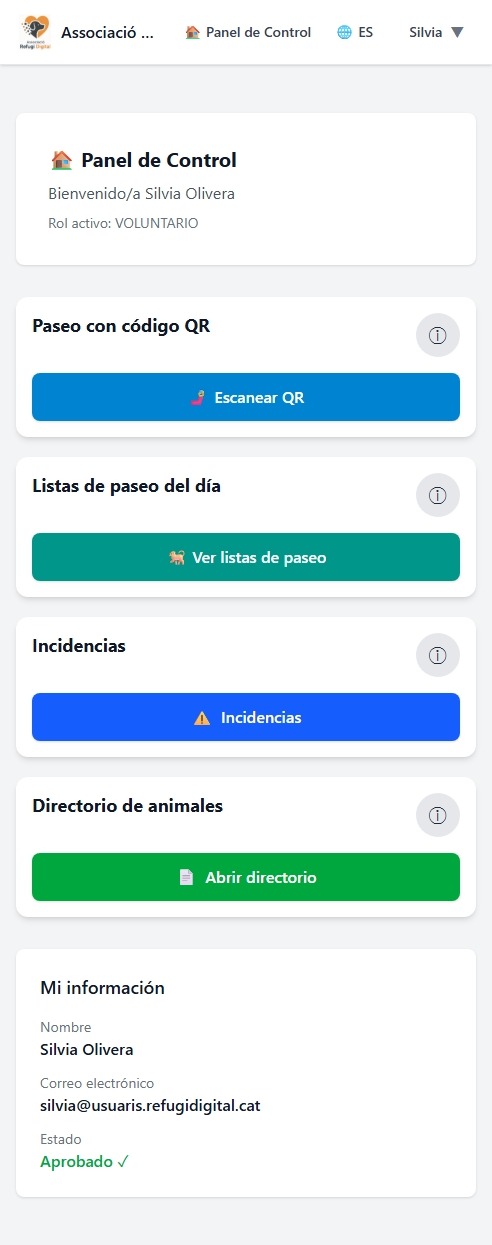
Al entrar ves el Panel de Control. Desde aquí accedes a todo: escanear el QR para iniciar un paseo, ver las listas de paseo del día, registrar incidencias o consultar el directorio de animales. Es tu punto de partida cada vez que abres la app.
En entrar veus el Tauler de Control. Des d'aquí accedeixis a tot: escanejar el QR per iniciar una passejada, veure les llistes de passejada del dia, registrar incidències o consultar el directori d'animals. És el teu punt de partida cada cop que obres l'app.
El menú desplegable
El menú desplegable
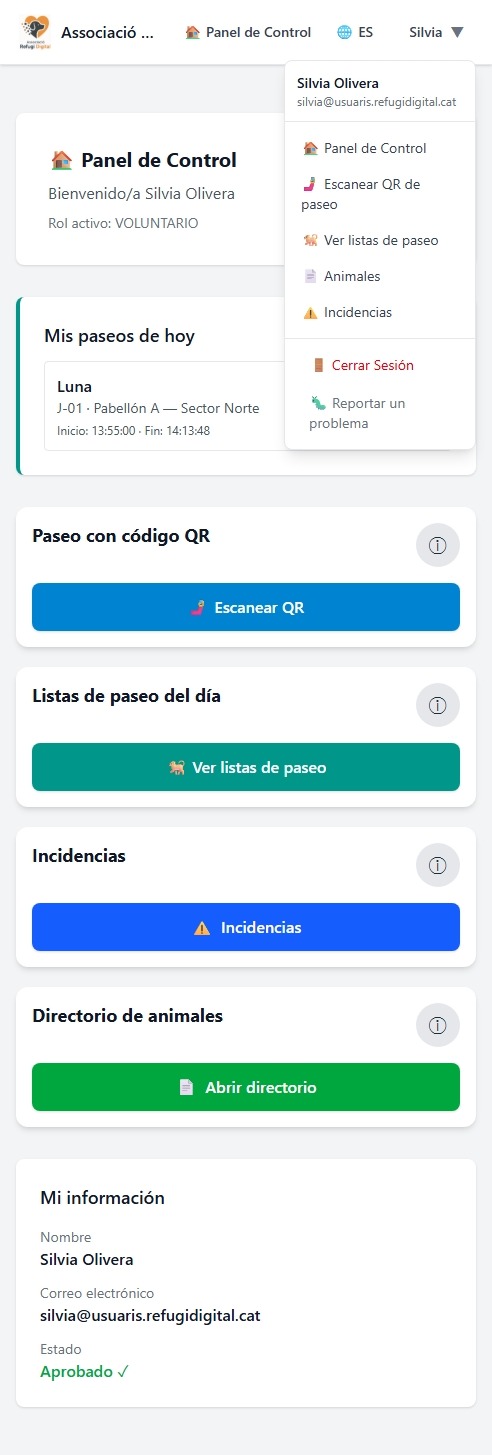
Si pulsas sobre tu nombre arriba a la derecha, se abre un menú con todos los accesos rápidos disponibles: panel, escanear QR, listas de paseo, animales e incidencias. También encontrarás aquí la opción de cerrar sesión y la de reportar un problema técnico con la aplicación.
Si prems sobre el teu nom a dalt a la dreta, s'obre un menú amb tots els accessos ràpids disponibles: tauler, escanejar QR, llistes de passejada, animals i incidències. També trobaràs aquí l'opció de tancar sessió i la de reportar un problema tècnic amb l'aplicació.
3
Las listas de paseoLes llistes de passejada
Si el coordinador aún no generó la lista
Si el coordinador encara no ha generat la llista
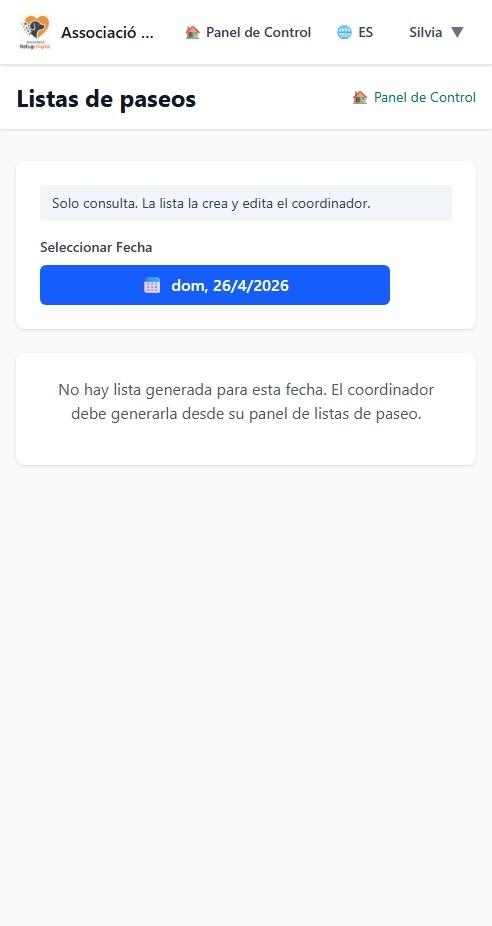
A veces llegas antes de que el coordinador haya preparado la lista del día. La app te avisa con este mensaje. En ese caso puedes usar el QR directamente o esperar a que aparezca la lista.
De vegades arribes abans que el coordinador hagi preparat la llista del dia. L'app t'avisa amb aquest missatge. En aquest cas pots usar el QR directament o esperar que aparegui la llista.
La lista del día
La llista del dia
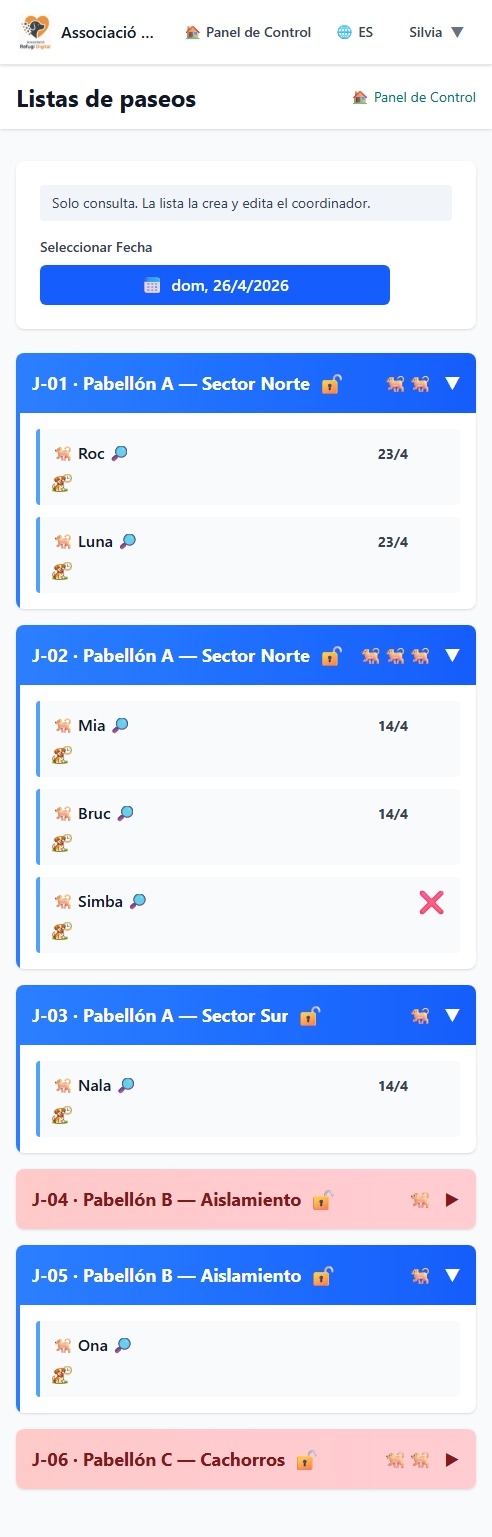
Cuando el coordinador genera la lista, ves todos los pabellones con sus jaulas y los animales que hay que sacar. De un vistazo puedes saber qué animales tienen paseo pendiente, cuáles están en curso y cuáles ya terminaron.
Quan el coordinador genera la llista, veus tots els pavellons amb les seves gàbies i els animals que cal treure. D'una ullada pots saber quins animals tenen passejada pendent, quins estan en curs i quins ja han acabat.
El coordinador puede añadir observaciones del día visibles para todos los voluntarios, y también puede bloquear jaulas o animales concretos para que no salgan ese día — por ejemplo si un animal está en tratamiento o la jaula necesita mantenimiento. Los elementos bloqueados aparecen marcados y no se pueden sacar.
El coordinador pot afegir observacions del dia visibles per a tots els voluntaris, i també pot bloquejar gàbies o animals concrets perquè no surtin aquell dia — per exemple si un animal és en tractament o la gàbia necessita manteniment. Els elements bloquejats apareixen marcats i no es poden treure.
Un paseo en curso — la barra verde
Una passejada en curs — la barra verda
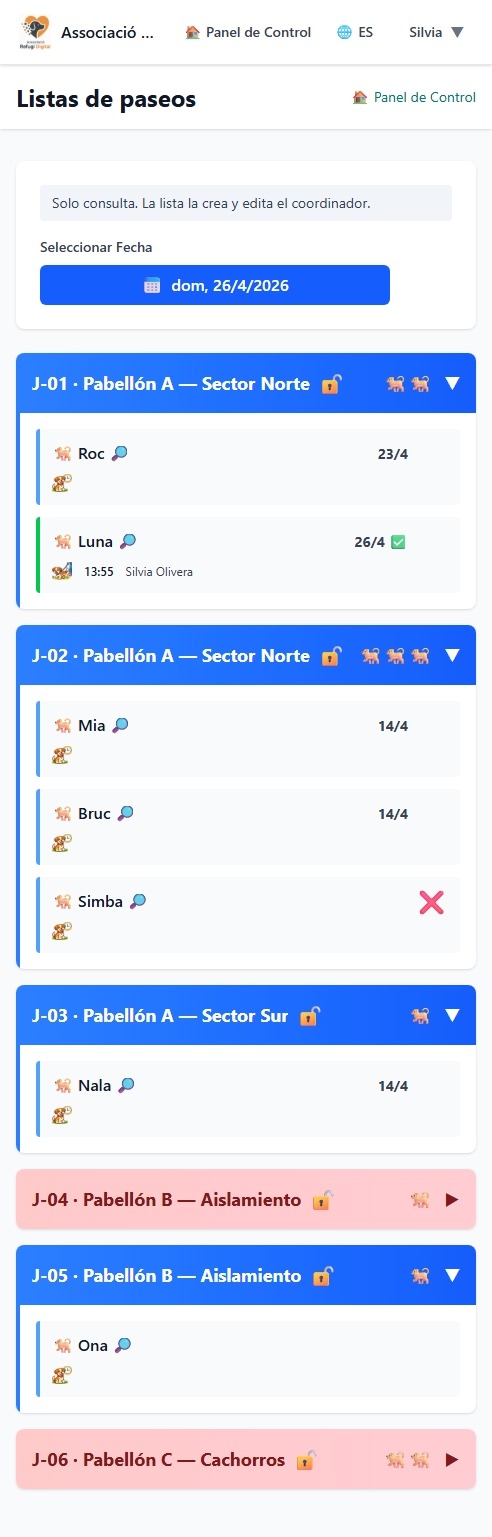
Cuando alguien está paseando a un animal, aparece una barra verde a la izquierda con la hora de salida y el nombre del voluntario. Así nadie saca al mismo animal dos veces por error.
Quan algú està passejant un animal, apareix una barra verda a l'esquerra amb l'hora de sortida i el nom del voluntari. Així ningú no treu el mateix animal dues vegades per error.
Paseo finalizado — hora de inicio y fin registradas
Passejada finalitzada — hora d'inici i fi registrades
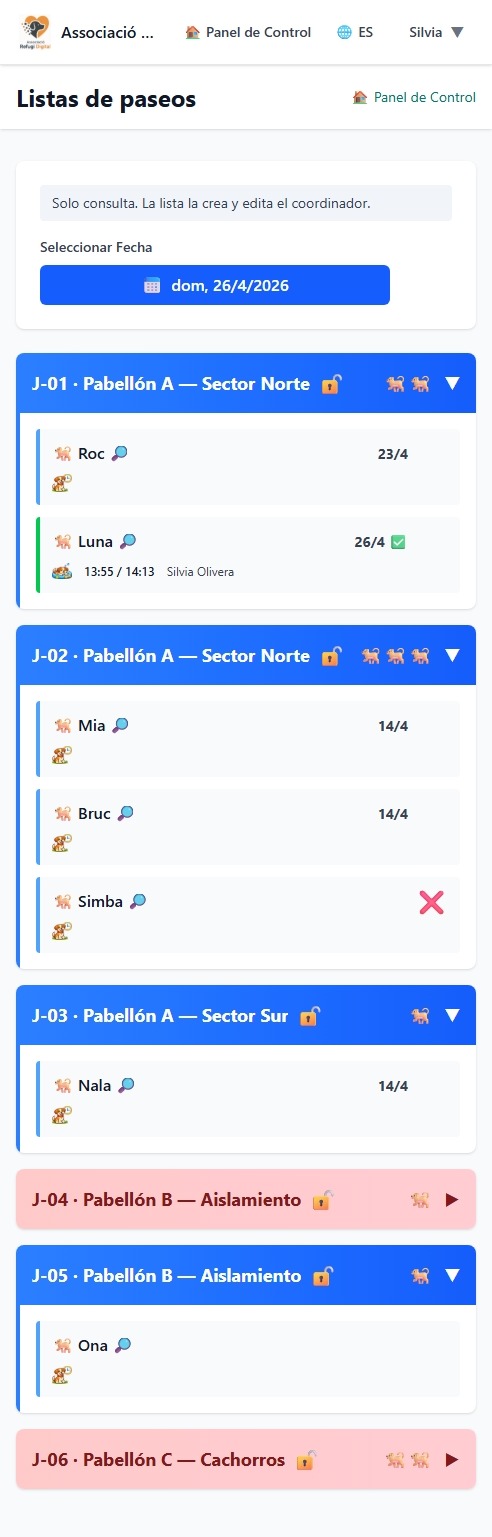
Una vez el voluntario registra el regreso, aparece un tick verde con las horas de inicio y fin. Queda guardado automáticamente en el historial del animal.
Un cop el voluntari registra el retorn, apareix un tick verd amb les hores d'inici i fi. Queda guardat automàticament en l'historial de l'animal.
4
Paseo con código QRPassejada amb codi QR
Escanea el QR de la jaula
Escaneja el QR de la gàbia
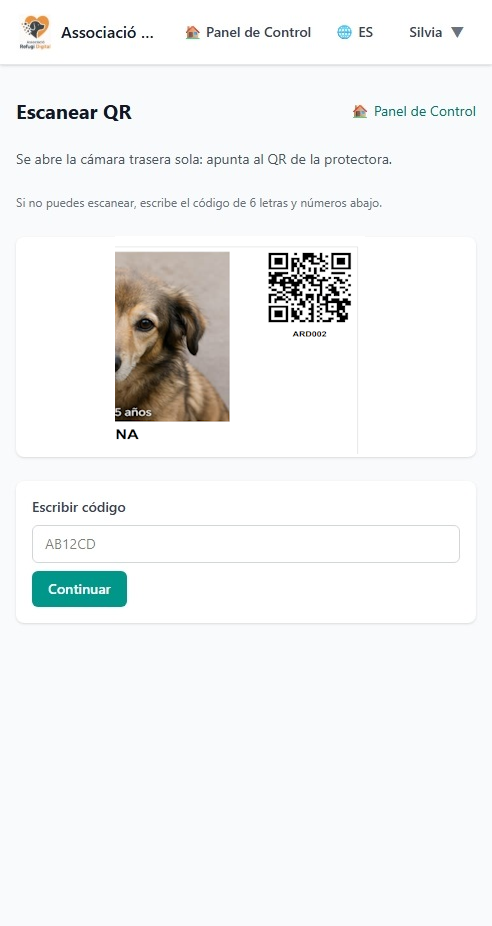
Cada jaula tiene un cartel con el código QR del animal. Pulsa "Escanear QR" y apunta la cámara al cartel — la cámara trasera se abre sola. Si la cámara no funciona bien, también puedes escribir el código de 6 caracteres manualmente.
Cada gàbia té un cartell amb el codi QR de l'animal. Prem "Escanejar QR" i apunta la càmera al cartell — la càmera posterior s'obre sola. Si la càmera no funciona bé, també pots escriure el codi de 6 caràcters manualment.
La app reconoce al animal — registra la salida
L'app reconeix l'animal — registra la sortida
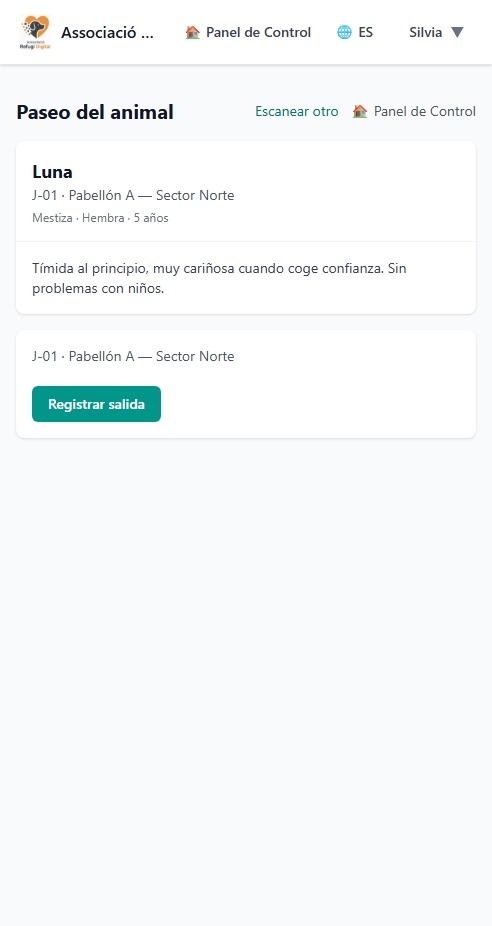
Después de escanear, aparece la ficha del animal con su nombre, jaula y descripción. Pulsa "Registrar salida" para que quede anotado que tú lo sacas en este momento.
Després d'escanejar, apareix la fitxa de l'animal amb el seu nom, gàbia i descripció. Prem "Registrar sortida" perquè quedi anotat que tu el treus en aquest moment.
Paseo en curso — sal a pasear
Passejada en curs — surt a passejar
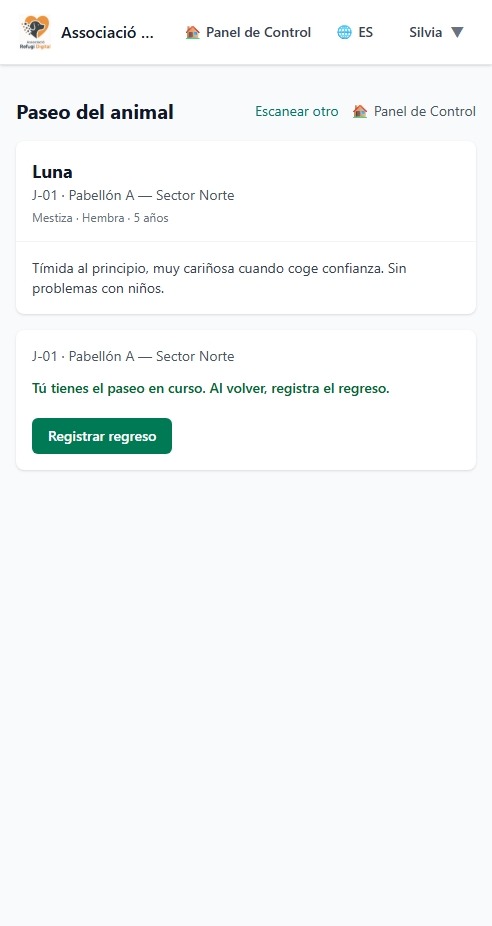
La app confirma que el paseo está en curso. Puedes guardar el móvil y disfrutar del paseo. Cuando vuelvas, pulsa "Registrar regreso" para cerrarlo.
L'app confirma que la passejada està en curs. Pots guardar el mòbil i gaudir de la passejada. Quan tornis, prem "Registrar retorn" per tancar-la.
El panel muestra el paseo activo
El tauler mostra la passejada activa
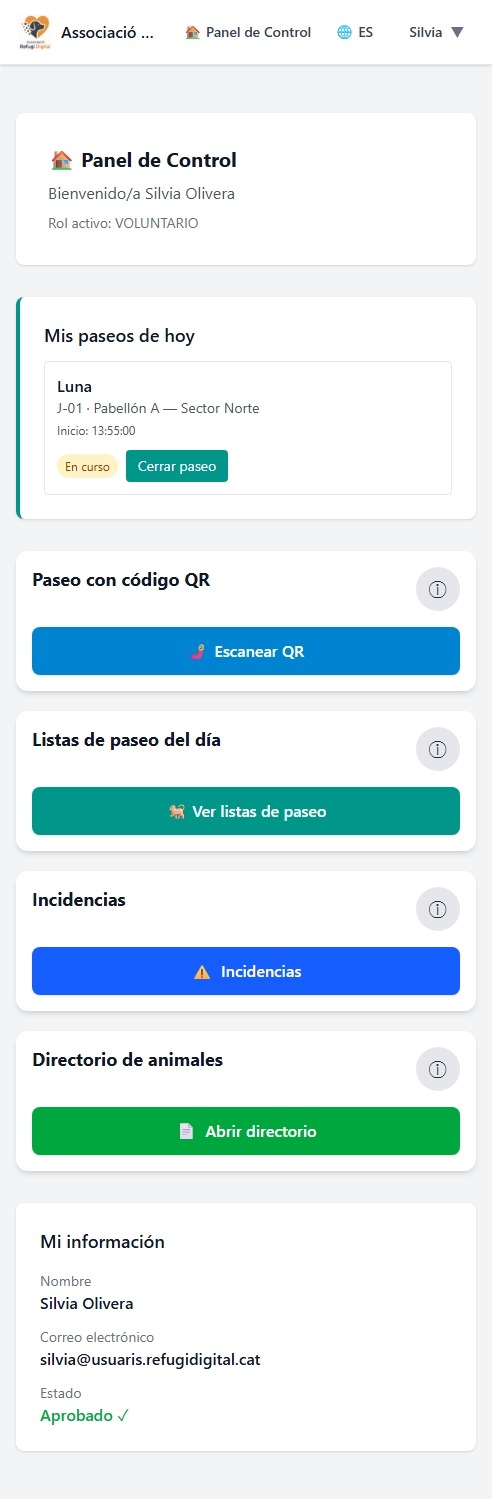
Si vuelves al panel de control mientras el paseo está en curso, verás la tarjeta "Mis paseos de hoy" con el nombre del animal, la jaula, la hora de salida y el botón para cerrar el paseo desde aquí si no tienes el QR a mano.
Si tornes al tauler de control mentre la passejada és en curs, veuràs la targeta "Les meves passejades d'avui" amb el nom de l'animal, la gàbia, l'hora de sortida i el botó per tancar la passejada des d'aquí si no tens el QR a mà.
Paseo finalizado — todo registrado
Passejada finalitzada — tot registrat
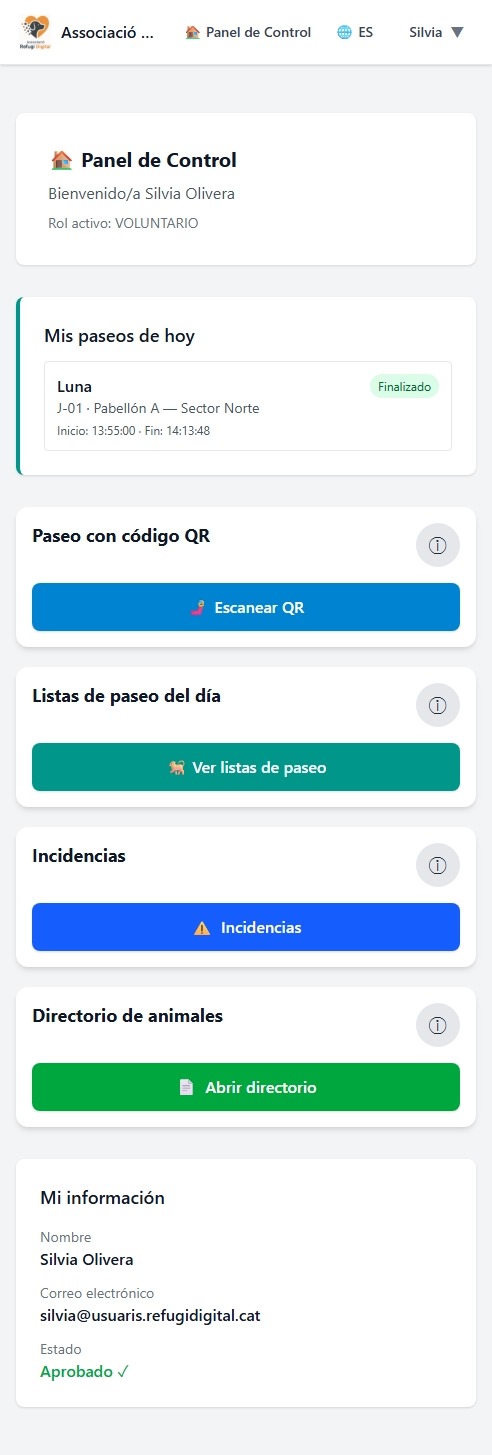
Una vez marcas el regreso, el panel muestra el paseo como "Finalizado" con la hora de inicio y de fin. El historial del animal se actualiza automáticamente.
Un cop marques el retorn, el tauler mostra la passejada com a "Finalitzada" amb l'hora d'inici i de fi. L'historial de l'animal s'actualitza automàticament.
5
Directorio y ficha del animalDirectori i fitxa de l'animal
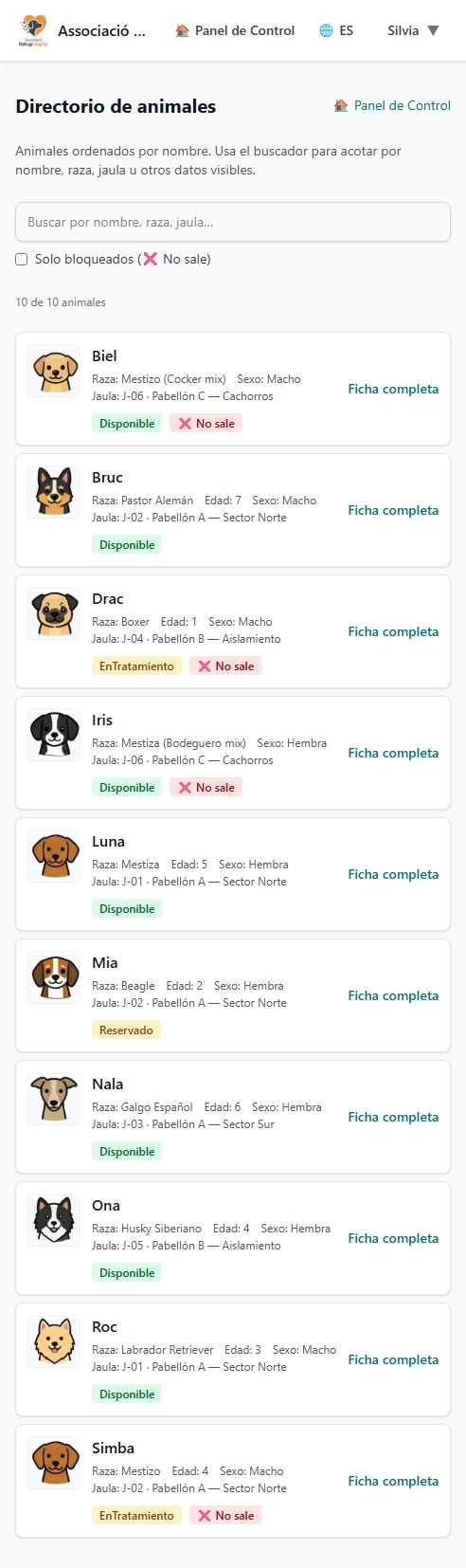
El directorio — todos los animales de la protectora
El directori — tots els animals de la protectora
El directorio muestra todos los animales con su foto, jaula y estado: disponible, en tratamiento o reservado. Puedes buscar por nombre, jaula u otros datos usando el buscador de arriba.
El directori mostra tots els animals amb la seva foto, gàbia i estat: disponible, en tractament o reservat. Pots cercar per nom, gàbia o altres dades usant el cercador de dalt.
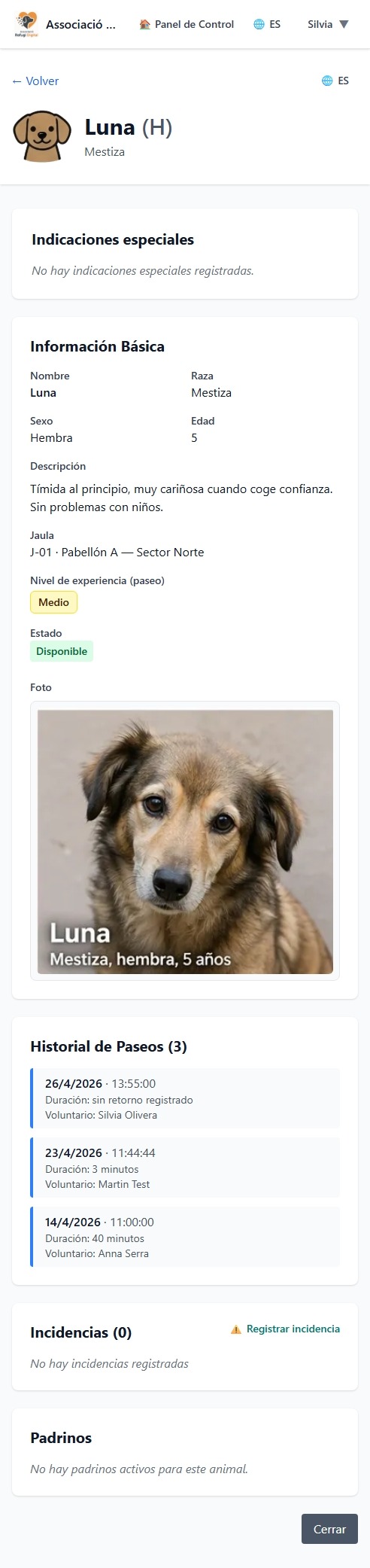
La ficha completa del animal
La fitxa completa de l'animal
Al entrar en un animal ves su ficha: foto, descripción de su carácter, nivel de experiencia recomendado para pasearlo, jaula asignada, historial de paseos con fecha, duración y nombre del voluntario, e incidencias registradas. Muy útil antes de sacar a un animal que no conoces.
En entrar en un animal veus la seva fitxa: foto, descripció del seu caràcter, nivell d'experiència recomanat per passejar-lo, gàbia assignada, historial de passejades amb data, durada i nom del voluntari, i incidències registrades. Molt útil abans de treure un animal que no coneixes.
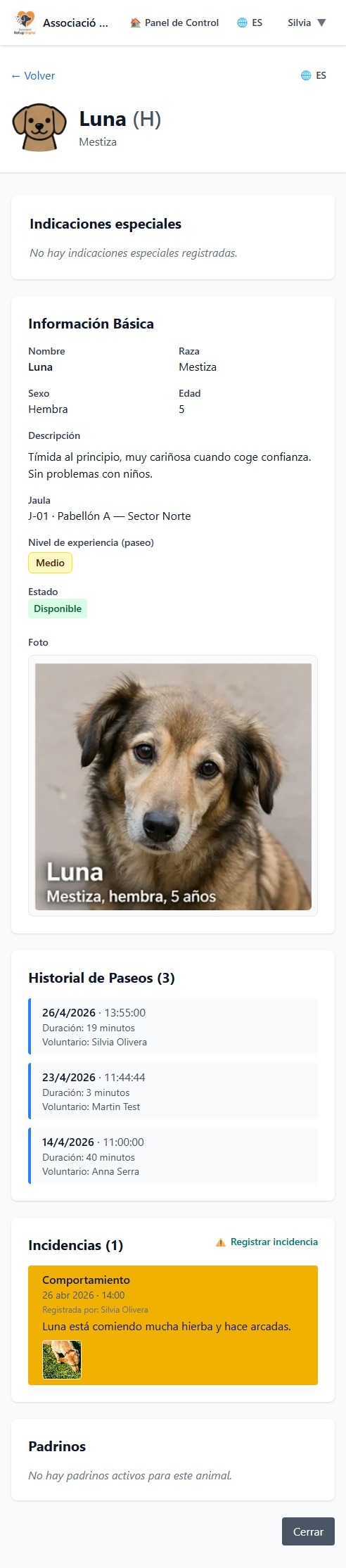
Las incidencias aparecen en la ficha
Les incidències apareixen a la fitxa
Si alguien ha registrado una incidencia sobre este animal, aparece en su ficha con fondo amarillo bien visible. Así todos los voluntarios están al tanto de cualquier novedad antes de sacar al animal.
Si algú ha registrat una incidència sobre aquest animal, apareix a la seva fitxa amb fons groc ben visible. Així tots els voluntaris estan al corrent de qualsevol novetat abans de treure l'animal.
6
Registrar una incidenciaRegistrar una incidència
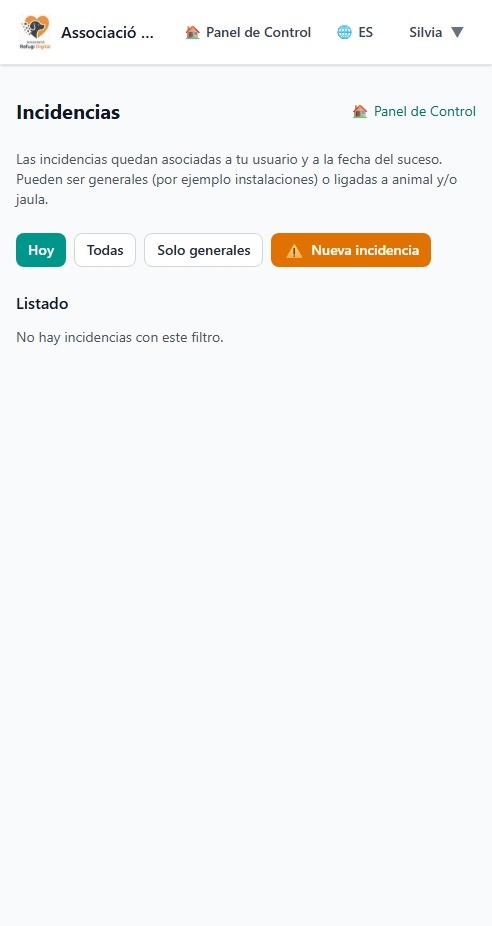
La pantalla de incidencias
La pantalla d'incidències
Desde el panel de control, pulsa "Incidencias". Aquí ves las incidencias del día. Puedes filtrar por "Todas" o "Solo generales". Si no hay ninguna, aparece vacía. Pulsa "Nueva incidencia" para registrar algo que has observado.
Des del tauler de control, prem "Incidències". Aquí veus les incidències del dia. Pots filtrar per "Totes" o "Només generals". Si no n'hi ha cap, apareix buida. Prem "Nova incidència" per registrar alguna cosa que has observat.
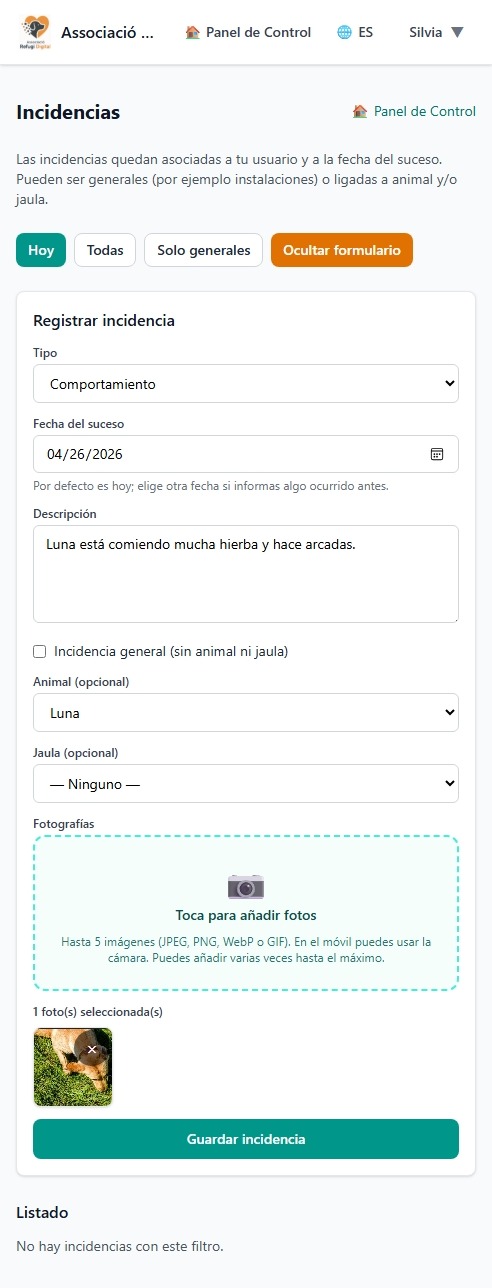
Rellena el formulario de incidencia
Omple el formulari d'incidència
Elige el tipo de incidencia (comportamiento, salud, instalaciones…), la fecha, y describe lo que has visto. Puedes vincularlo a un animal o una jaula concretos, o dejarlo como incidencia general si no está ligado a ningún animal. También puedes adjuntar hasta 5 fotos desde la cámara del móvil.
Tria el tipus d'incidència (comportament, salut, instal·lacions…), la data, i descriu el que has vist. Pots vincular-ho a un animal o una gàbia concrets, o deixar-ho com a incidència general si no està lligat a cap animal. També pots adjuntar fins a 5 fotos des de la càmera del mòbil.
La fecha se rellena sola con el día de hoy, pero puedes cambiarla si estás informando de algo que pasó antes.
La data s'omple sola amb el dia d'avui, però pots canviar-la si estàs informant d'alguna cosa que va passar abans.
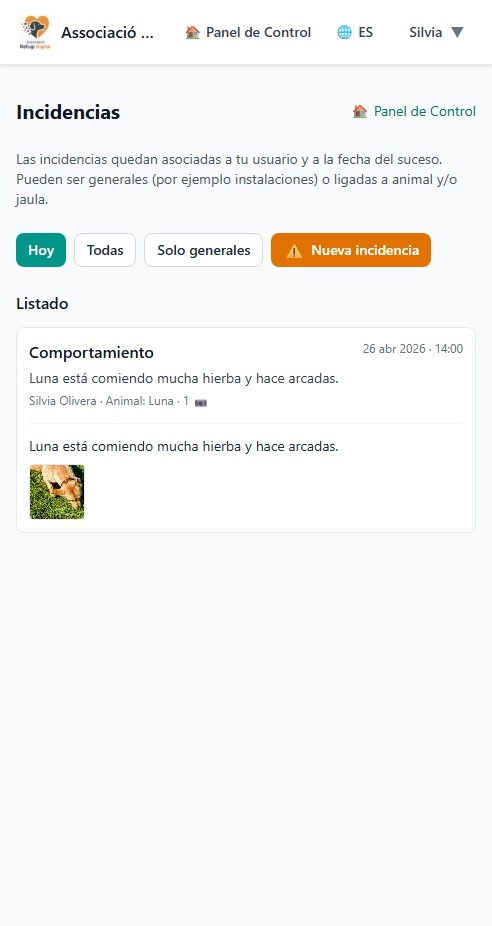
La incidencia queda guardada
La incidència queda guardada
Una vez guardada, aparece en el listado con el tipo, la hora, tu nombre, el animal afectado y una miniatura de la foto. El coordinador la verá en cuanto entre al sistema.
Un cop guardada, apareix al llistat amb el tipus, l'hora, el teu nom, l'animal afectat i una miniatura de la foto. El coordinador la veurà en quan entri al sistema.
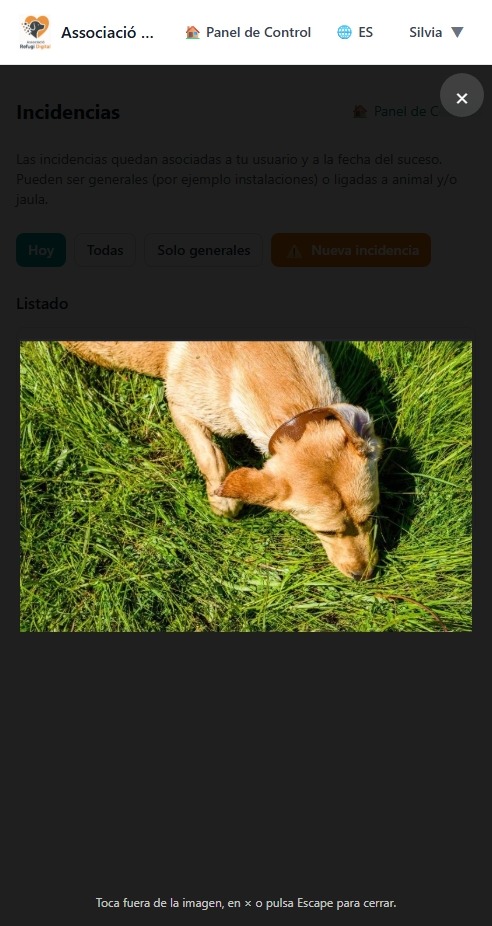
Ver la foto a pantalla completa
Veure la foto a pantalla completa
Si pulsas en la miniatura de la foto, se abre a pantalla completa. Puedes cerrarla tocando fuera de la imagen o pulsando la X.
Si prems a la miniatura de la foto, s'obre a pantalla completa. Pots tancar-la tocant fora de la imatge o prement la X.
7
Reportar un problema técnicoReportar un problema tècnic
Dónde está la opción
On és l'opció
Para reportar un problema técnico con la aplicación, pulsa sobre tu nombre arriba a la derecha para abrir el menú. La opción "Reportar un problema" aparece al final de la lista.
Per reportar un problema tècnic amb l'aplicació, prem sobre el teu nom a dalt a la dreta per obrir el menú. L'opció "Reportar un problema" apareix al final de la llista.
Esta opción es exclusivamente para problemas técnicos con la app: algo que no carga, un botón que no funciona, un error en pantalla. Si quieres informar de algo relacionado con un animal o el refugio, usa la sección de Incidencias.
Aquesta opció és exclusivament per a problemes tècnics amb l'app: alguna cosa que no carrega, un botó que no funciona, un error en pantalla. Si vols informar d'alguna cosa relacionada amb un animal o el refugi, usa la secció d'Incidències.
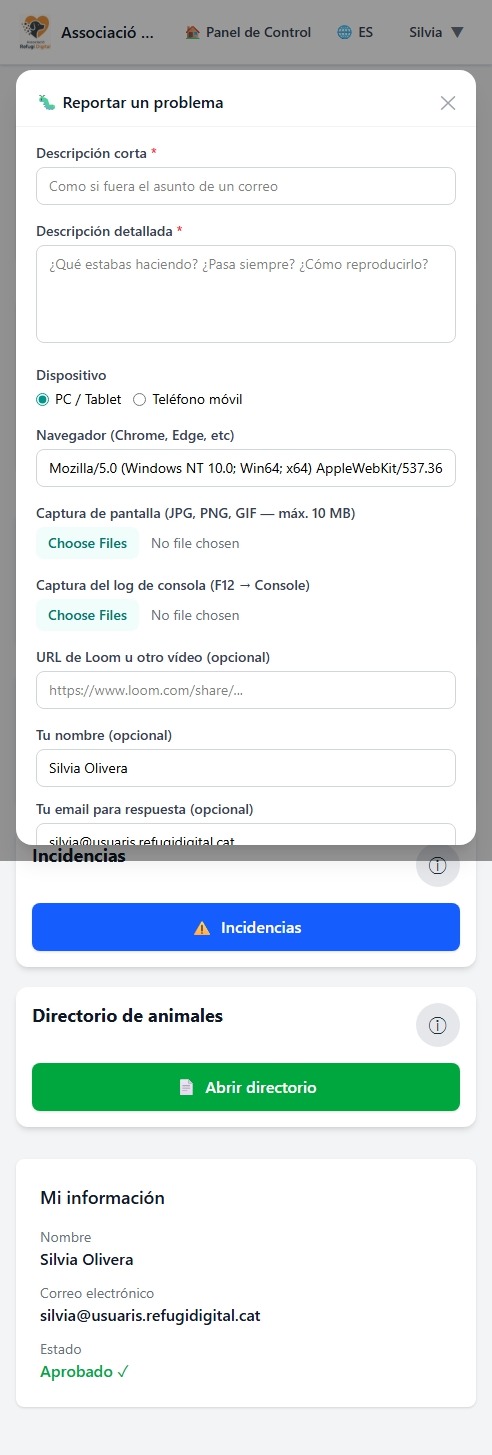
El formulario de reporte técnico
El formulari de report tècnic
Describe brevemente qué pasó y qué estabas haciendo cuando ocurrió. Puedes adjuntar una captura de pantalla. Tu nombre y email ya aparecen rellenados automáticamente. No hace falta saber informática — con una descripción clara es suficiente.
Descriu breument el que va passar i el que estaves fent quan va ocórrer. Pots adjuntar una captura de pantalla. El teu nom i correu ja apareixen omplerts automàticament. No cal saber informàtica — amb una descripció clara n'hi ha prou.
×